
近年、Webサイト制作の世界では、WordPressのブロックエディタ(Gutenberg)が革命を起こしています。複雑なコーディングの知識がなくても、直感的な操作でプロフェッショナルなホームページを作れる時代になりました。しかし、そのポテンシャルを最大限に引き出している方はまだ少ないのが現状です。
ブロックエディタは2018年のリリース以来、多くの進化を遂げており、今やWebサイト制作における必須スキルとなっています。特に中小企業や個人事業主の方々にとって、コスト効率よくクオリティの高いサイトを構築できる強力なツールです。
本記事では、WordPressブロックエディタの基本から応用まで、実務で即役立つノウハウを惜しみなく公開します。初心者の方でも理解しやすい基本機能の解説から、プロのWeb制作者が実践している効率化テクニック、さらにはデザイン性の高いサイトを低コストで実現するためのカスタマイズ術まで、幅広くカバーしています。
これからホームページを作りたい方も、既存サイトのリニューアルを検討されている方も、このブロックエディタのテクニックを習得することで、Webサイト制作の新たな可能性が広がることでしょう。それでは、WordPressブロックエディタの魅力に迫っていきましょう。
1. WordPressブロックエディタとは?初心者でも使いこなせる基本機能を徹底解説
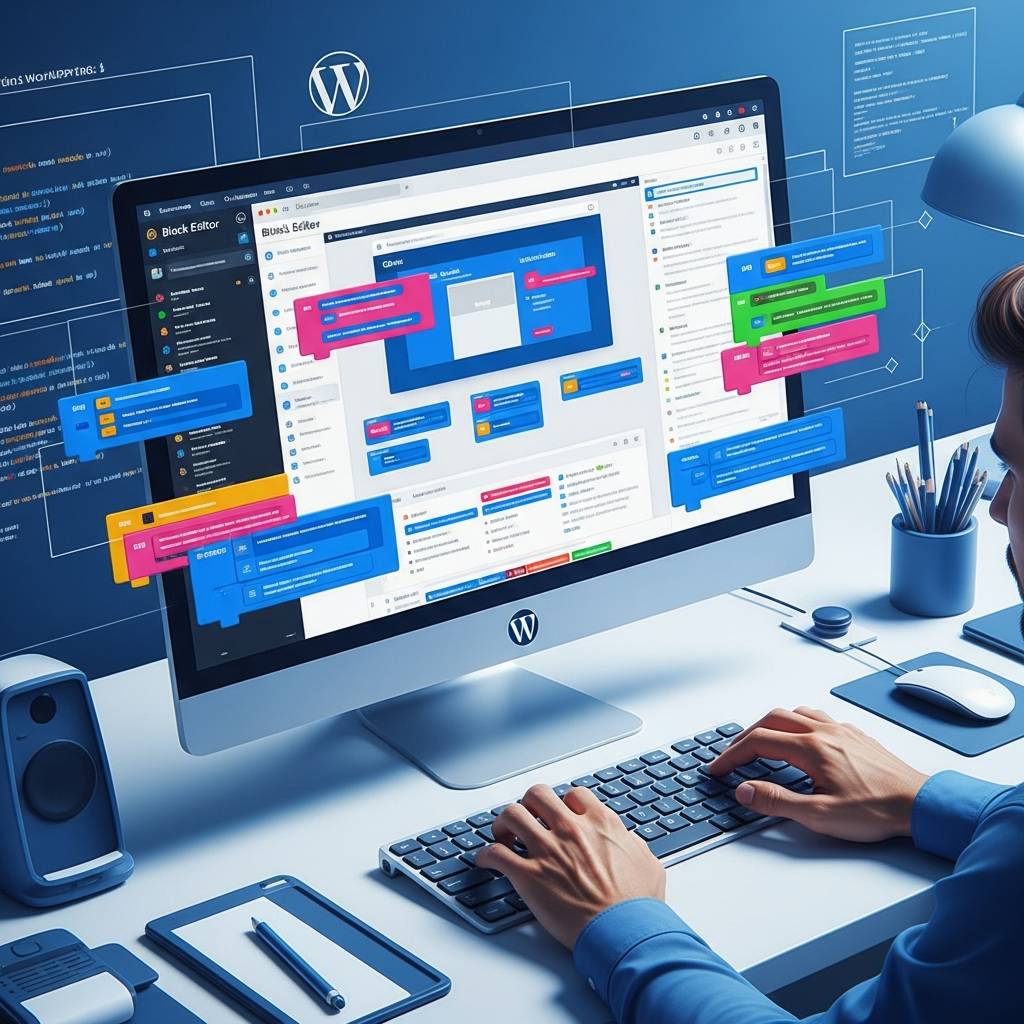
WordPressブロックエディタ(通称Gutenberg)は、ホームページ制作の世界に革命をもたらしたツールです。従来の編集画面とは異なり、コンテンツを「ブロック」という単位で組み立てていくことができるため、プログラミングの知識がなくても視覚的に美しいWebサイトを構築できます。
ブロックエディタが登場したことで、記事作成のワークフローは大きく変化しました。テキスト、画像、動画、テーブルなど、あらゆる要素が独立したブロックとして扱われるため、それぞれを個別にカスタマイズすることが可能です。例えば、テキストブロックでは文字サイズや色を変更し、画像ブロックではサイズ調整やキャプション追加などができます。
初心者にとって特に便利なのが「パターン」機能です。あらかじめデザインされたブロックの組み合わせをワンクリックで挿入できるため、プロフェッショナルなレイアウトを簡単に実現できます。また「再利用ブロック」機能を活用すれば、一度作成したブロックの組み合わせを保存して、他のページでも再利用することができます。
ブロックの種類は非常に豊富で、基本ブロックだけでも段落、見出し、リスト、引用、画像、ギャラリー、カバー(背景画像付きテキスト)などがあります。さらに高度なブロックとして、カラム、メディアとテキスト、ボタン、スペーサー、区切り線なども用意されています。
操作方法も直感的で、ブロックの追加は「+」ボタンをクリックするだけ。ブロックのコピー、移動、削除もマウス操作で簡単にできます。ブロックツールバーやサイドバーのコントロールパネルを使えば、細かい設定も思いのままです。
特に注目すべきは「グループ」と「カラム」ブロックです。複数のブロックをグループ化することで、まとめて移動や編集が可能になります。またカラムブロックを使えば、コンテンツを横並びに配置でき、レスポンシブ対応のレイアウトも簡単に作成できます。
WordPressブロックエディタはSEO対策にも有効です。適切な見出し構造を簡単に実装でき、画像のalt属性も直感的に設定できます。また読み込み速度を最適化するための機能も組み込まれているため、検索エンジンからの評価向上も期待できます。
初めてWordPressブロックエディタを使う方は、まず基本ブロックから試してみることをおすすめします。使いながら徐々に複雑な機能を習得していくことで、無理なく使いこなせるようになるでしょう。ブロックエディタの登場により、ホームページ制作はもはやプロフェッショナルだけのものではなくなったのです。
2. ホームページ制作の効率が劇的に上がる!ブロックエディタの知られざる5つの活用術
WordPressのブロックエディタ(Gutenberg)は登場から数年が経ち、多くの制作者に受け入れられるようになりました。しかし、その機能の全てを活用しているユーザーはまだ少ないのが現状です。本記事では、ホームページ制作の効率を劇的に向上させるブロックエディタの隠れた活用法を5つご紹介します。
1. パターンライブラリの構築
多くの制作者が見落としがちなのが「再利用可能ブロック」と「パターン」機能です。よく使うセクションやデザインをパターンとして保存しておけば、新しいページを作る際に一から作り直す必要がありません。例えば、お問い合わせセクション、サービス紹介ブロック、プロフィールカードなどをパターンとして登録しておくことで、数クリックで複雑なレイアウトを挿入できます。企業サイトを多く手がける株式会社LIGでも、この手法を活用してクライアントワークの効率化に成功しています。
2. キーボードショートカットの活用
ブロックエディタには多数のキーボードショートカットが用意されていますが、これを使いこなせている人は多くありません。「/」キーを押すとブロック検索が起動し、ブロックタイプを素早く切り替えられます。また、「Shift+Alt+H」でキーボードショートカット一覧を表示できます。マウス操作を減らすだけで、制作時間を最大30%削減できたという事例もあります。
3. 高度なブロックの組み合わせテクニック
グループブロックとカラムブロックを組み合わせることで、複雑なレイアウトも簡単に実現できます。特に注目すべきは「内部スタイル」機能です。例えば、グループブロック内でスペーシングやカラーパレットを設定し、その中に様々な要素を配置することで、一貫性のあるデザインが素早く構築できます。これにより、カスタムCSSを記述する手間が大幅に削減されます。
4. Full Site Editingの先取り活用
最新のWordPressではFull Site Editing(FSE)機能が導入され、テーマファイルを直接編集することなくサイト全体のデザインが可能になっています。特にヘッダーやフッターといった共通要素をブロックエディタで編集できる点は大きなメリットです。FSE対応テーマを使用すれば、テンプレート編集画面からサイト全体の構造を視覚的に編集できるようになります。このアプローチを採用したサイトでは、メンテナンス効率が大幅に向上したと報告されています。
5. プラグイン連携による拡張活用
ブロックエディタの真価は、サードパーティ製のブロック拡張プラグインと組み合わせたときに発揮されます。例えば、「Kadence Blocks」や「Ultimate Addons for Gutenberg」などのプラグインを導入することで、高度なアコーディオン機能やタブ、プライシングテーブルなど、通常は実装に時間がかかる要素も簡単に追加できるようになります。特に「ACF Blocks」を活用すれば、カスタムフィールドとブロックエディタを連携させた独自のブロックも開発可能です。
これらの活用術を実践することで、コーディング作業の大幅な削減と、クライアントへの提案スピードの向上が期待できます。ブロックエディタはもはや単なるコンテンツ編集ツールではなく、ホームページ制作の中核を担うプラットフォームへと進化しているのです。
3. プロが教えるWordPressブロックエディタのカスタマイズ術:デザイン性の高いサイトを低コストで実現する方法
WordPressのブロックエディタ(Gutenberg)は、デフォルトの状態でも十分実用的ですが、カスタマイズすることでデザイン性の高いサイトを驚くほど簡単に構築できます。本記事では、プロのWeb制作者が実際に現場で活用している、コストを抑えながらもクオリティを高めるカスタマイズ術を紹介します。
まず押さえておきたいのが「追加CSSクラス」の活用です。各ブロックの「詳細設定」パネルにあるこの機能を使えば、特定のブロックにだけCSSスタイルを適用できます。例えば、見出しブロックに「section-title」というクラスを追加し、テーマのカスタマイズ画面からそのクラスに対してグラデーション背景や特殊な装飾を適用すれば、通常では実現できないデザインも可能になります。
次に注目したいのがブロックパターンです。頻繁に使用するブロックの組み合わせをパターンとして保存できる機能で、例えば「お問い合わせセクション」や「サービス紹介カード」など、サイト全体で統一感のあるデザインを効率良く実装できます。特に、カラムブロックとメディアテキストブロックを組み合わせた商品紹介セクションなどは、パターン登録しておくと制作時間を大幅に短縮できます。
さらに効果的なのが「Reusable Blocks(再利用ブロック)」の活用です。フッター情報やCTAボタンなど、サイト全体で統一したい要素を再利用ブロックとして登録しておけば、一度の編集がサイト全体に反映されます。これにより、大規模サイトでも一貫性のあるデザインを維持できます。
プラグインを活用したカスタマイズも効果的です。「Stackable」や「Ultimate Blocks」などの拡張プラグインを導入すれば、アコーディオンやタブ、高度なカード型レイアウトなど、通常では実現困難な機能も簡単に実装できます。Elementorなどのページビルダーほど重くならず、ブロックエディタの直感的な操作性を維持したままサイトの表現力を高められます。
また、サイトの表示速度を維持するコツとして、不要なブロックタイプを無効化する方法も覚えておくと良いでしょう。「Disable Gutenberg Blocks」などのプラグインを使えば、使用しないブロックを非表示にでき、エディタの動作が軽くなるだけでなく、クライアントへの納品時にも余計な混乱を防げます。
最後に、レスポンシブデザインへの対応も重要です。ブロックエディタには画面サイズごとに異なる設定が可能な機能が組み込まれています。例えば、モバイル表示ではカラム数を減らしたり、特定の要素を非表示にしたりといった調整が、コードを書かずに行えます。
これらのテクニックを組み合わせれば、専門的なコーディング知識がなくても、デザイン性が高く、なおかつ保守性に優れたWordPressサイトを構築できます。低コストながらも質の高いサイト制作を目指す方は、ぜひブロックエディタのカスタマイズ術をマスターしてみてください。